Domain zeitarbeitnehmer.de kaufen?
Wir ziehen mit dem Projekt
zeitarbeitnehmer.de um.
Sind Sie am Kauf der Domain
zeitarbeitnehmer.de interessiert?
domain@kv-gmbh.de · 0541-91531010
Domain zeitarbeitnehmer.de kaufen?
Wie lautet das Wort "Kontrollkästchen"?
Das Wort "Kontrollkästchen" bezieht sich auf ein kleines Kästchen, das in einer Benutzeroberfläche angezeigt wird und angeklickt werden kann, um eine Option auszuwählen oder abzuwählen. Es wird oft verwendet, um Einstellungen oder Auswahlmöglichkeiten darzustellen. **
Wie aktiviere ich Kontrollkästchen in Word?
Um Kontrollkästchen in Word zu aktivieren, musst du zuerst die Registerkarte "Entwicklertools" in der Menüleiste aktivieren. Klicke dazu auf "Datei" > "Optionen" > "Menüband anpassen" und setze ein Häkchen bei "Entwicklertools". Anschließend kannst du auf die Registerkarte "Entwicklertools" klicken und dort das Kontrollkästchen auswählen. Platziere das Kontrollkästchen an der gewünschten Stelle im Dokument und aktiviere es durch Anklicken. Nun kannst du das Kontrollkästchen verwenden, um beispielsweise eine Checkbox in einem Formular zu erstellen. **


Ähnliche Suchbegriffe für Kontrollkästchen
Top-Angebote
Produkte zum Begriff Kontrollkästchen:
-
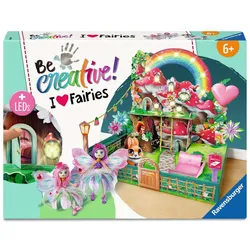
Ravensburger Beschäftigung - Bastelset DIY FeenweltMit dem Bastelset DIY Feenwelt von Ravensburger entsteht eine zauberhafte, selbst gestaltete Spielkulisse. Kinder ab 6 Jahren können hier ihrer Kreativität freien Lauf lassen und eine leuchtende Welt für zwei Feen erschaffen. Dieses Set enthält: 1x Feenkulisse mit Dekoteilen 1x Lichterkette mit 12 LEDs Feenkleider und Blumen aus Papier Pfeifenputzer und Tüll Perlen und bedruckte Holzkugeln Knüpfgarn und Nadel 1x Bastelkleber 1x ausführliche Anleitung Dieses umfangreiche Kreativset vereint verschiedene Basteltechniken, um eine fantasievolle Szenerie zu gestalten. Die Verpackung wird dabei geschickt in die Spielwelt integriert: Während die Unterseite der Schachtel zu einem verwunschenen Garten wird, bildet die Kulisse die Vorderfront eines Feen-Hauses. An eine Wand gestellt, bleibt das Innere des Hauses verborgen und regt die Fantasie an. Die beiliegende LED-Lichterkette sorgt für eine stimmungsvolle Beleuchtung und bringt die gebastelte Feenwelt zum Strahlen. Dank der detaillierten Schritt-für-Schritt-Anleitung und den enthaltenen Materialien kann der Bastelspaß sofort beginnen. Nach dem Gestalten lädt die fertige Kulisse zu fantasievollen Rollenspielen ein.18,00 €*Versand: 3,95 €Sichere Weiterleitung zum Anbieter



-
Wie erstelle ich in Excel Kontrollkästchen?
Um Kontrollkästchen in Excel zu erstellen, gehe wie folgt vor: Klicke auf die Registerkarte "Entwicklertools" in der Menüleiste. Klicke dann auf das Symbol "Kontrollkästchen" in der Gruppe "Steuerelemente". Klicke auf das Arbeitsblatt, wo du das Kontrollkästchen platzieren möchtest, und ziehe dann die Maus, um die Größe des Kontrollkästchens festzulegen. **
-
Wie erstelle ich in Excel Kontrollkästchen?
Um Kontrollkästchen in Excel zu erstellen, musst du zuerst die Entwicklertools aktivieren. Klicke dazu auf "Datei" > "Optionen" > "Menüband anpassen" und aktiviere das Kontrollkästchen neben "Entwicklertools". Kehre dann zum Arbeitsblatt zurück, klicke auf "Entwicklertools" im Menüband und wähle das Kontrollkästchen-Symbol aus. Ziehe dann das Kontrollkästchen auf das Arbeitsblatt, um es zu platzieren. **
-
Warum speichern die Entwicklertools Kontrollkästchen nicht?
Die Entwicklertools sind in erster Linie dazu gedacht, Entwicklern beim Testen und Debuggen von Webseiten zu helfen. Sie bieten Funktionen wie das Überprüfen des HTML-Codes, das Ändern von CSS-Eigenschaften oder das Ausführen von JavaScript. Das Speichern von Kontrollkästchen ist keine Funktion, die in den Entwicklertools standardmäßig enthalten ist. Es liegt also nicht in ihrem Funktionsumfang, Kontrollkästchen zu speichern. **
-
Wo finde ich Kontrollkästchen in Word 2010?
In Word 2010 findest du Kontrollkästchen unter dem Register "Entwicklertools". Um dieses Register anzuzeigen, musst du zuerst auf "Datei" und dann auf "Optionen" klicken. Dort kannst du die Option "Entwicklertools" aktivieren. Sobald das Register angezeigt wird, findest du die Kontrollkästchen in der Gruppe "Steuerelemente". Von dort aus kannst du Kontrollkästchen in dein Dokument einfügen und sie für interaktive Formulare oder Umfragen verwenden. **

Was ist der Fachbegriff für ein Kontrollkästchen?
Der Fachbegriff für ein Kontrollkästchen ist "Checkbox". Es handelt sich dabei um eine grafische Benutzeroberflächenelement, das es dem Benutzer ermöglicht, eine oder mehrere Optionen aus einer Liste auszuwählen. Checkboxen werden häufig in Formularen, Einstellungsmenüs oder Listen verwendet. **
Wie kann ich in Excel über Kontrollkästchen hochzählen?
Um in Excel über Kontrollkästchen hochzuzählen, kannst du eine Formel verwenden, die die Anzahl der angekreuzten Kontrollkästchen zählt. Du kannst die Funktion ZÄHLENWENN verwenden, um die Anzahl der Zellen zu zählen, die den Wert "WAHR" haben. Die Formel könnte wie folgt aussehen: =ZÄHLENWENN(A1:A10,TRUE), wobei A1:A10 der Bereich ist, in dem sich die Kontrollkästchen befinden. **
Top-Angebote
Produkte zum Begriff Kontrollkästchen:
-
Wie lautet das Wort "Kontrollkästchen"?
Das Wort "Kontrollkästchen" bezieht sich auf ein kleines Kästchen, das in einer Benutzeroberfläche angezeigt wird und angeklickt werden kann, um eine Option auszuwählen oder abzuwählen. Es wird oft verwendet, um Einstellungen oder Auswahlmöglichkeiten darzustellen. **
-
Wie aktiviere ich Kontrollkästchen in Word?
Um Kontrollkästchen in Word zu aktivieren, musst du zuerst die Registerkarte "Entwicklertools" in der Menüleiste aktivieren. Klicke dazu auf "Datei" > "Optionen" > "Menüband anpassen" und setze ein Häkchen bei "Entwicklertools". Anschließend kannst du auf die Registerkarte "Entwicklertools" klicken und dort das Kontrollkästchen auswählen. Platziere das Kontrollkästchen an der gewünschten Stelle im Dokument und aktiviere es durch Anklicken. Nun kannst du das Kontrollkästchen verwenden, um beispielsweise eine Checkbox in einem Formular zu erstellen. **
-
Wie erstelle ich in Excel Kontrollkästchen?
Um Kontrollkästchen in Excel zu erstellen, gehe wie folgt vor: Klicke auf die Registerkarte "Entwicklertools" in der Menüleiste. Klicke dann auf das Symbol "Kontrollkästchen" in der Gruppe "Steuerelemente". Klicke auf das Arbeitsblatt, wo du das Kontrollkästchen platzieren möchtest, und ziehe dann die Maus, um die Größe des Kontrollkästchens festzulegen. **
-
Wie erstelle ich in Excel Kontrollkästchen?
Um Kontrollkästchen in Excel zu erstellen, musst du zuerst die Entwicklertools aktivieren. Klicke dazu auf "Datei" > "Optionen" > "Menüband anpassen" und aktiviere das Kontrollkästchen neben "Entwicklertools". Kehre dann zum Arbeitsblatt zurück, klicke auf "Entwicklertools" im Menüband und wähle das Kontrollkästchen-Symbol aus. Ziehe dann das Kontrollkästchen auf das Arbeitsblatt, um es zu platzieren. **
Ähnliche Suchbegriffe für Kontrollkästchen
-
Ravensburger Beschäftigung - Bastelset DIY FeenweltMit dem Bastelset DIY Feenwelt von Ravensburger entsteht eine zauberhafte, selbst gestaltete Spielkulisse. Kinder ab 6 Jahren können hier ihrer Kreativität freien Lauf lassen und eine leuchtende Welt für zwei Feen erschaffen. Dieses Set enthält: 1x Feenkulisse mit Dekoteilen 1x Lichterkette mit 12 LEDs Feenkleider und Blumen aus Papier Pfeifenputzer und Tüll Perlen und bedruckte Holzkugeln Knüpfgarn und Nadel 1x Bastelkleber 1x ausführliche Anleitung Dieses umfangreiche Kreativset vereint verschiedene Basteltechniken, um eine fantasievolle Szenerie zu gestalten. Die Verpackung wird dabei geschickt in die Spielwelt integriert: Während die Unterseite der Schachtel zu einem verwunschenen Garten wird, bildet die Kulisse die Vorderfront eines Feen-Hauses. An eine Wand gestellt, bleibt das Innere des Hauses verborgen und regt die Fantasie an. Die beiliegende LED-Lichterkette sorgt für eine stimmungsvolle Beleuchtung und bringt die gebastelte Feenwelt zum Strahlen. Dank der detaillierten Schritt-für-Schritt-Anleitung und den enthaltenen Materialien kann der Bastelspaß sofort beginnen. Nach dem Gestalten lädt die fertige Kulisse zu fantasievollen Rollenspielen ein.18,00 €*Versand: 3,95 €Sichere Weiterleitung zum Anbieter
-
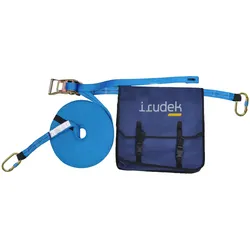
Horizontale temporäre Seilsicherung X2 - Irudek®Schutz für zwei sturzgefährdete Personen Die horizontale temporäre Seilsicherung X2 von Irudek® bietet zuverlässigen Schutz für zwei sturzgefährdete Personen gleichzeitig. Aus zertifiziertem Gurtband gefertigt, ist sie äußerst vielseitig und kann auf vier verschiedene Arten installiert werden: Verbindung der Enden mit festen Anschlagpunkten wie Ankerringen, Verbindung der Enden mit temporären Anschlagpunkten wie Ankerbändern, Direkte Verbindung der Enden mit einem Pfeiler oder Umschlingung eines großen Bauwerks. Mit einer integrierten Ratsche kann die Länge der Seilsicherung von 2 m bis 20 m eingestellt werden, und die Rettungsleine kann mühelos gespannt werden. Diese Seilsicherung bietet eine flexible und effektive Lösung für temporäre Sicherungsanforderungen in verschiedenen Arbeitsumgebungen. Besonderheiten Aus zertifiziertem Gurtband gefertigt Vielseitige Installation auf vier verschiedene Arten möglich Installationsoptionen umfassen feste Anschlagpunkte, temporäre Anschlagpunkte, Verbindung mit einem Pfeiler oder Umschlingung eines Bauwerks Integrierte Ratsche zur Längeneinstellung von 2 m bis 20 m Flexible und effektive Lösung für temporäre Sicherungsanforderungen Spezifikationen Normen: EN 795 B C+TS16415 Länge: 2 m bis 20 m Gewicht: 3,1 kg74,90 €*Versand: 6,95 €Sichere Weiterleitung zum Anbieter
-
Ravensburger Beschäftigung - CreArt Adults Trend - SquishmallowsMit dem CreArt Malen-nach-Zahlen-Set „Squishmallows“ von Ravensburger entsteht ein farbenfrohes Kunstwerk im angesagten Design. Dieses Kreativset eignet sich für alle ab 12 Jahren, die Freude am Malen haben und ein trendiges Motiv gestalten möchten. Malvorlage im Format 24 x 18 cm mit nummerierten Feldern beinhaltet alle benötigten Materialien wie Pinsel und Acrylfarben fertig gemischte, geruchsneutrale Acrylfarben auf Wasserbasis inklusive Glanzlack für ein ansprechendes Finish des Bildes dank der einfachen Anleitung ist kein Vorwissen erforderlich Das Malen wird durch die vorgedruckten und nummerierten Motivlinien zu einer entspannenden Beschäftigung. Die passenden Acrylfarben sind bereits fertig gemischt und in wiederverschließbaren Näpfchen sortiert, sodass direkt mit dem Ausmalen begonnen werden kann. Es ist kein umständliches Mischen der Farben notwendig. Die Farben trocknen zudem schnell und benötigen keinen Pinselreiniger. Nach der Fertigstellung kann das Bild mit dem beiliegenden Lack veredelt werden, was ihm einen schönen Glanz verleiht. Das fertige Kunstwerk ist eine tolle Dekoration für die eigenen vier Wände oder eine persönliche Geschenkidee.10,00 €*Versand: 3,95 €Sichere Weiterleitung zum Anbieter
-
Warum speichern die Entwicklertools Kontrollkästchen nicht?
Die Entwicklertools sind in erster Linie dazu gedacht, Entwicklern beim Testen und Debuggen von Webseiten zu helfen. Sie bieten Funktionen wie das Überprüfen des HTML-Codes, das Ändern von CSS-Eigenschaften oder das Ausführen von JavaScript. Das Speichern von Kontrollkästchen ist keine Funktion, die in den Entwicklertools standardmäßig enthalten ist. Es liegt also nicht in ihrem Funktionsumfang, Kontrollkästchen zu speichern. **
-
Wo finde ich Kontrollkästchen in Word 2010?
In Word 2010 findest du Kontrollkästchen unter dem Register "Entwicklertools". Um dieses Register anzuzeigen, musst du zuerst auf "Datei" und dann auf "Optionen" klicken. Dort kannst du die Option "Entwicklertools" aktivieren. Sobald das Register angezeigt wird, findest du die Kontrollkästchen in der Gruppe "Steuerelemente". Von dort aus kannst du Kontrollkästchen in dein Dokument einfügen und sie für interaktive Formulare oder Umfragen verwenden. **
-
Was ist der Fachbegriff für ein Kontrollkästchen?
Der Fachbegriff für ein Kontrollkästchen ist "Checkbox". Es handelt sich dabei um eine grafische Benutzeroberflächenelement, das es dem Benutzer ermöglicht, eine oder mehrere Optionen aus einer Liste auszuwählen. Checkboxen werden häufig in Formularen, Einstellungsmenüs oder Listen verwendet. **
-
Wie kann ich in Excel über Kontrollkästchen hochzählen?
Um in Excel über Kontrollkästchen hochzuzählen, kannst du eine Formel verwenden, die die Anzahl der angekreuzten Kontrollkästchen zählt. Du kannst die Funktion ZÄHLENWENN verwenden, um die Anzahl der Zellen zu zählen, die den Wert "WAHR" haben. Die Formel könnte wie folgt aussehen: =ZÄHLENWENN(A1:A10,TRUE), wobei A1:A10 der Bereich ist, in dem sich die Kontrollkästchen befinden. **
* Alle Preise verstehen sich inklusive der gesetzlichen Mehrwertsteuer und ggf. zuzüglich Versandkosten. Die Angebotsinformationen basieren auf den Angaben des jeweiligen Shops und werden über automatisierte Prozesse aktualisiert. Eine Aktualisierung in Echtzeit findet nicht statt, so dass es im Einzelfall zu Abweichungen kommen kann. ** Hinweis: Teile dieses Inhalts wurden von KI erstellt.